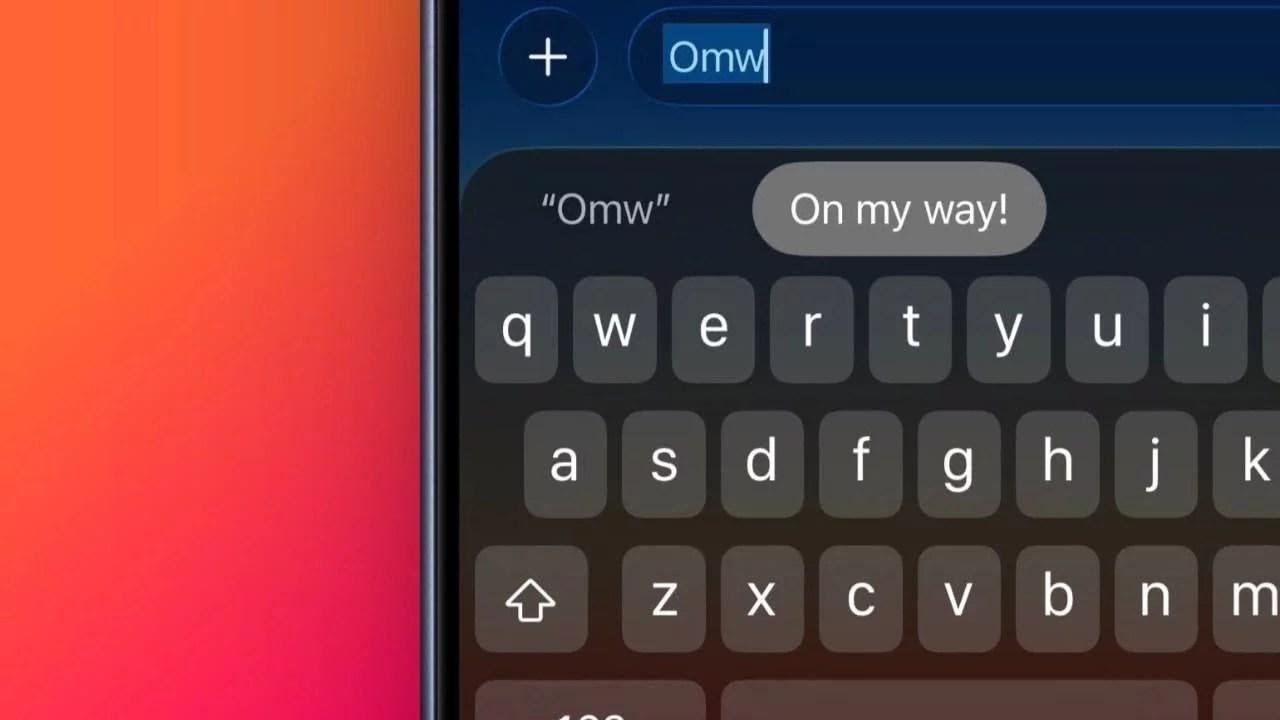
Descubre cómo el reemplazo de texto puede facilitar tu vida digital
¿Te has frustrado alguna vez con el autocorrector del iPhone? ¡No te preocupes más! Existe una función llamada Reemplazo de Texto que puede salvarte de estos apuros. Vamos a explorarla juntos y ver cómo puede mejorar tus mensajes.
Cómo Configurar Reemplazo de Texto en iPhone
Sigue estos pasos para configurar tus atajos personalizados:
- Abre la app Ajustes en tu iPhone o iPad.
- Toca General ➝ Teclado.
- Selecciona Reemplazo de Texto.
- Presiona el botón más (+) en la esquina superior derecha.
- Llena el campo "Frase" con el texto deseado.
- Introduce el texto de atajo en el campo "Abreviatura".
- Toca Guardar para completar el proceso.

Configuración de Reemplazo de Texto en Mac
Estos pasos aplican a macOS Ventura y posteriores:
- Haz clic en el logo en la esquina superior izquierda y selecciona Preferencias del Sistema....
- En la barra lateral, desplázate y selecciona Teclado.
- Haz clic en Reemplazos de Texto....
- Presiona el botón + para añadir un nuevo reemplazo.
- En la columna "Reemplazar", ingresa el texto original.
- En la columna "Por", introduce el texto de reemplazo.

Curiosamente, quizá no sabías que estas configuraciones se sincronizan automáticamente entre tus dispositivos Apple.
En resumen, el Reemplazo de Texto es una herramienta útil que puede facilitar grandemente tus comunicaciones. Desde ZonaDock, creemos que aprender a usar estas funciones puede ahorrarte tiempo y evitar malentendidos. ¡No dudes en probar! Pero recuerda, no seas un "crack" olvidando guardar tus configuraciones.
Noticia original:
 Me encantaría probarlo para evitar errores de autocorrector.
 Me gusta la idea de la sincronización entre dispositivos.